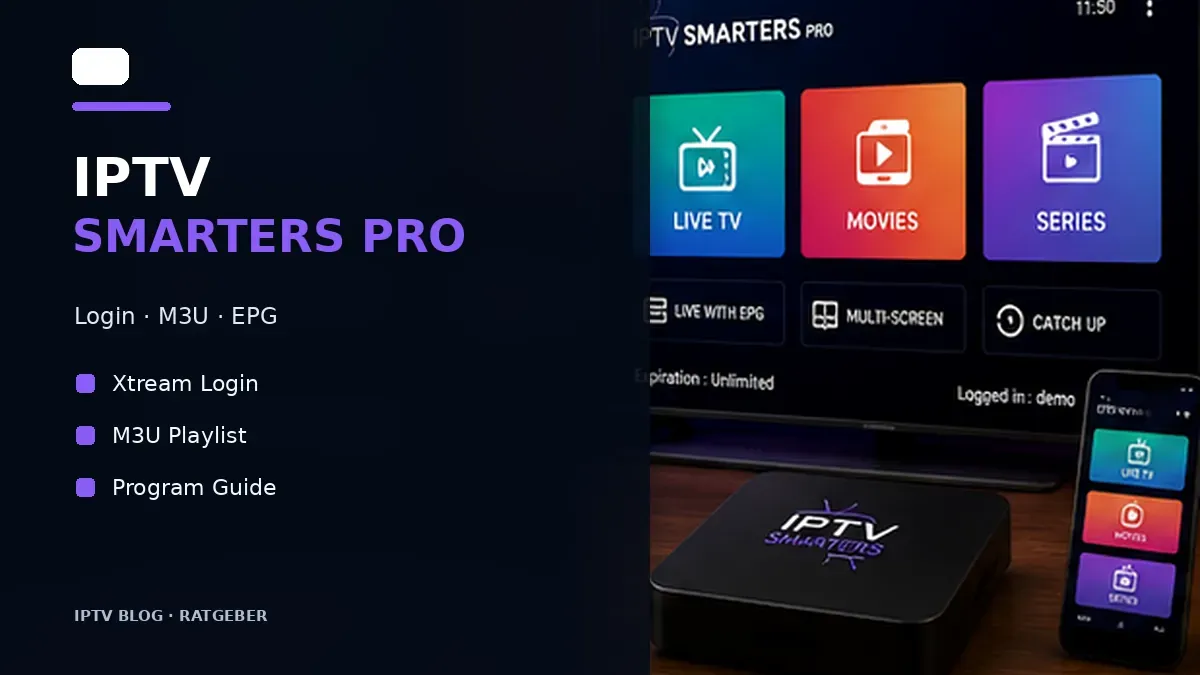
IPTV Smarters Pro: Einrichtung, Login und Funktionen erklärt
IPTV Smarters Pro ist ein Player, mit dem sich eigene TV- und Medienquellen auf verschiedenen Geräten organisieren und wiedergeben lassen. Die App kann je nach Version unter anderem Xtream-kompatible Logins, M3U-Playlists, EPG-Daten, Favoriten und weitere TV-Funktionen unterstützen.
Wichtig ist die grundsätzliche Trennung: Der Player ist die Oberfläche. Die eigentlichen Sender und Medien kommen aus der Quelle, die der Nutzer selbst hinzufügt.
Wer Smarters Pro zum ersten Mal öffnet, sollte deshalb zunächst wissen, welche Zugangsmethode vom verwendeten Dienst bereitgestellt wird.
Was ist IPTV Smarters Pro?
IPTV Smarters Pro ist eine Medienplayer-Anwendung.
Sie wird genutzt, um eigene TV- oder Medienzugänge in einer übersichtlichen Oberfläche darzustellen.
Je nach Plattform und App-Version können Bereiche vorhanden sein für:
- Live-TV;
- Filme;
- Serien;
- EPG;
- Favoriten;
- mehrere Benutzer;
- unterschiedliche Player-Einstellungen.
Die genaue Oberfläche kann sich zwischen Android, Android TV, Smart TV und anderen Plattformen unterscheiden.
Enthält IPTV Smarters Pro eigene Sender?
Nein.
Die App funktioniert als Player und benötigt eine externe Quelle.
Typische Möglichkeiten sind:
- Xtream-kompatibler Login;
- M3U-URL;
- M3U-Datei.
Nach dem Hinzufügen lädt die App die Informationen, die vom jeweiligen Dienst bereitgestellt werden.
Welche Geräte unterstützen Smarters Pro?
Je nach verfügbarer Version kann die App auf mehreren Plattformen eingesetzt werden.
Dazu gehören typischerweise:
- Android-Smartphones;
- Android TV;
- TV-Boxen;
- Fire-TV-Geräte;
- Tablets;
- ausgewählte Smart-TV-Systeme;
- weitere Plattformen abhängig von der jeweiligen App-Version.
Welche Hardware grundsätzlich sinnvoll ist, erklären wir unter kompatible IPTV-Geräte.
Schritt 1: App installieren
Am sichersten ist die Installation über einen offiziellen App-Store, sofern die gewünschte Version dort verfügbar ist.
Bei Android sollte insbesondere der Entwicklername geprüft werden, weil ähnliche App-Namen existieren können.
Nach der Installation wird die Anwendung geöffnet und ein Benutzer beziehungsweise eine Quelle hinzugefügt.
Schritt 2: Xtream Login hinzufügen
Eine häufig verwendete Methode ist der Xtream-kompatible Login.
Dabei werden normalerweise benötigt:
- Server-URL;
- Benutzername;
- Passwort;
- optional ein frei wählbarer Profilname.
Die Zugangsdaten müssen exakt eingegeben werden.
Mehr über dieses Prinzip findest du im Ratgeber Xtream IPTV.
Schritt 3: M3U verwenden
Alternativ kann eine M3U-Playlist eingebunden werden.
Dafür wird entweder:
- eine lokale Datei;
- eine M3U-URL
verwendet.
Die App liest anschließend die enthaltenen Stream-Adressen und Metadaten.
Wie das Format aufgebaut ist, erklären wir unter M3U IPTV.
Schritt 4: EPG laden
Der elektronische Programmführer zeigt Informationen zu aktuellen und kommenden Sendungen. Eine ausführliche Erklärung dazu findest du unter IPTV EPG.
Abhängig von der Quelle können EPG-Daten automatisch mit dem Login geliefert oder separat konfiguriert werden.
Wenn Sender funktionieren, aber keine Programmdaten erscheinen, sollte deshalb zuerst die EPG-Konfiguration geprüft werden.
Favoriten einrichten
Große Senderlisten werden übersichtlicher, wenn häufig genutzte Programme als Favoriten gespeichert werden.
Eine einfache Struktur kann sein:
- Nachrichten;
- Sport;
- Unterhaltung;
- Kinder;
- internationale Sender.
Dadurch muss nicht ständig durch alle Gruppen navigiert werden.
Externen Player verwenden
Einige Versionen von Smarters Pro können für bestimmte Inhalte einen externen Videoplayer öffnen.
Das kann hilfreich sein, wenn:
- ein Codec nicht korrekt abgespielt wird;
- bestimmte Streams Probleme verursachen;
- ein bevorzugter Player verwendet werden soll.
Nicht jede Plattform bietet dieselben Optionen.
Smarters Pro auf Android
Auf Android ist die App besonders flexibel.
Touchgeräte und Android-TV-Geräte unterscheiden sich allerdings bei der Bedienung.
Auf einem Smartphone ist eine Touch-Oberfläche wichtig, während auf Android TV die Fernbedienungssteuerung entscheidend ist.
Weitere Auswahlkriterien erklären wir unter IPTV Player Android.
Smarters Pro auf Fire TV
Auf Fire-TV-Geräten kann Smarters Pro eine von mehreren möglichen Player-Optionen sein.
Wer mehrere Player vergleichen möchte, findet im Ratgeber IPTV Player Fire TV Stick eine auf Fire TV zugeschnittene Übersicht.
Smarters Pro lädt keine Sender
Wenn der Login funktioniert, aber keine Inhalte erscheinen, sollte systematisch geprüft werden.
Serveradresse
Stimmt Protokoll, Domain und gegebenenfalls Port?
Benutzername und Passwort
Keine Leerzeichen oder Tippfehler?
Dienst erreichbar
Kann die Quelle aktuell geladen werden?
Kategorien
Sind bestimmte Gruppen ausgeblendet?
App aktualisieren
Eine aktuelle Version kann Kompatibilitätsprobleme beheben.
M3U wird nicht geladen
Bei einer M3U-URL sind Kopierfehler besonders häufig.
Prüfe:
- vollständige URL;
- gültige Zugangsdaten;
- Internetverbindung;
- unterstütztes Format.
Eine persönliche M3U-URL sollte nicht öffentlich geteilt werden.
EPG ist leer
Mögliche Ursachen:
- fehlende Programmdaten;
- falsche EPG-Zuordnung;
- Zeitzonenproblem;
- nicht aktualisierte EPG-Daten.
Ein leerer EPG bedeutet nicht automatisch, dass die Sender selbst nicht funktionieren.
Smarters Pro oder TiviMate?
Beide Anwendungen verfolgen einen ähnlichen Zweck, setzen aber unterschiedliche Schwerpunkte.
TiviMate ist stark auf Android TV und Fernbedienungsbedienung ausgerichtet.
Smarters Pro ist auf mehreren Plattformen verbreitet und bietet je nach Version verschiedene Login- und Medienbereiche.
Welcher Player besser passt, hängt von Gerät und gewünschter Bedienung ab. Neben der Pro-Version existiert mit IPTV Smarters Lite eine leichtere Variante. Einen größeren Vergleich verschiedener Anwendungen findest du in unserer Übersicht über IPTV Apps sowie im Ratgeber Bester IPTV Player.
Smarters Pro und Sicherheit
Zugangsdaten sollten vertraulich behandelt werden.
Empfehlenswert ist:
- nur vertrauenswürdige App-Quellen nutzen;
- Zugangsdaten nicht weitergeben;
- keine Screenshots mit vollständigem Login veröffentlichen;
- App regelmäßig aktualisieren;
- nicht benötigte Berechtigungen prüfen.
Häufige Fragen
Kann ich mehrere Benutzer anlegen?
Je nach Version können mehrere Profile beziehungsweise Zugänge verwaltet werden.
Funktioniert Smarters Pro mit M3U und Xtream?
Viele Versionen unterstützen beide Methoden. Die genaue Funktion hängt von der verwendeten App und Plattform ab.
Warum sehen zwei Smarters-Versionen unterschiedlich aus?
Unter ähnlichen Namen können unterschiedliche Versionen und Plattformvarianten existieren. Deshalb sollte beim Download der Entwickler und die jeweilige Store-Seite geprüft werden.
Weitere Fragen zu IPTV Smarters Pro
Kann ich dieselben Zugangsdaten auf mehreren Geräten verwenden?
Ob das möglich ist, hängt nicht vom Player, sondern von den Bedingungen des verwendeten Dienstes ab. Technisch kann Smarters Pro auf mehreren Plattformen installiert sein, aber parallele Verbindungen können begrenzt sein.
Muss ich bei jedem Start neu einloggen?
Normalerweise speichert die App ein eingerichtetes Profil. Wenn Zugangsdaten geändert wurden oder die App zurückgesetzt wurde, kann eine erneute Anmeldung erforderlich sein.
Warum sind Sendergruppen in Smarters anders sortiert als in einem anderen Player?
Jede App interpretiert Kategorien und Metadaten etwas anders. Deshalb können Reihenfolge, Symbole und Gruppierung variieren, obwohl dieselbe Quelle verwendet wird.
Kann ich Smarters Pro nur für Live-TV nutzen?
Ja. Auch wenn die App je nach Version weitere Medienbereiche anbietet, kann sie ausschließlich für Live-TV verwendet werden.
Fazit
IPTV Smarters Pro ist ein vielseitiger Player für unterschiedliche Geräte.
Besonders wichtig sind:
- Xtream-kompatibler Login;
- M3U-Unterstützung;
- EPG;
- Favoriten;
- mehrere Plattformen.
Für eine saubere Einrichtung sollte zuerst geklärt werden, welche Zugangsmethode der eigene Dienst bereitstellt. Danach lassen sich Login, Sendergruppen und Programmdaten strukturiert konfigurieren.
Quelle: Google Play – Smarters Pro