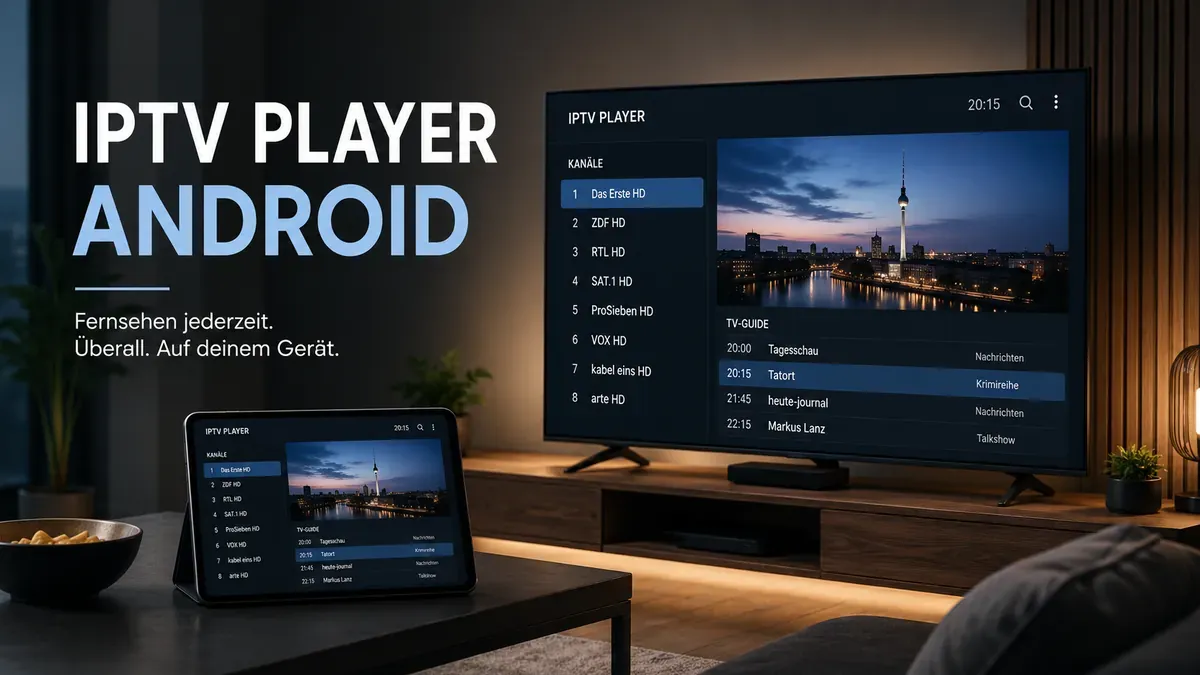
IPTV Player für Android: Funktionen, Auswahl und Einrichtung
Ein IPTV Player Android ist eine App, die TV- oder Videostreams auf einem Android-Gerät wiedergibt. Je nach Anwendung können Playlists, EPG-Daten, Favoriten und weitere Funktionen eingebunden werden. Der Player selbst enthält jedoch in vielen Fällen keine Sender, sondern benötigt eine Quelle, die vom Nutzer oder einem rechtmäßig verwendeten TV-Dienst bereitgestellt wird.
Android ist für IPTV besonders flexibel, weil das Betriebssystem auf Smartphones, Tablets, Android-TV-Geräten und vielen TV-Boxen eingesetzt wird. Trotzdem eignet sich nicht jede App gleich gut für jeden Bildschirm.
Dieser Ratgeber erklärt, worauf du bei Auswahl und Einrichtung achten solltest.
Android Smartphone oder Android TV?
Der Begriff Android umfasst unterschiedliche Geräteklassen.
Android Smartphone und Tablet
Auf Touch-Geräten sind wichtig:
- große Bedienelemente;
- schnelle Suche;
- Hoch- und Querformat;
- einfache Favoritenverwaltung;
- Bild-in-Bild-Funktionen, wenn unterstützt.
Android TV
Auf dem Fernseher zählt dagegen vor allem:
- Bedienung mit Fernbedienung;
- große Schrift;
- übersichtlicher EPG;
- schnelle Kanalwechsel;
- klare Kategorien.
Eine App, die auf einem Smartphone hervorragend funktioniert, kann auf einem Fernseher unpraktisch sein.
Welche Funktionen sollte ein IPTV Player für Android unterstützen?
M3U-Playlists
M3U ist eines der verbreiteten Formate für Sender- und Medienlisten.
Der Player liest dabei eine Datei oder URL ein und zeigt die enthaltenen Einträge in seiner Oberfläche an.
Mehr dazu findest du im Artikel M3U IPTV.
EPG
Ein elektronischer Programmführer zeigt Informationen zu aktuellen und kommenden Sendungen.
Wichtig ist eine saubere Zuordnung zwischen Sendern und EPG-Daten.
Favoriten
Bei größeren Senderlisten spart eine Favoritenfunktion viel Zeit.
Suche
Eine schnelle Suchfunktion ist besonders nützlich, wenn viele Programme vorhanden sind.
Gruppen und Kategorien
Gute Apps können Sender nach Themen, Ländern oder selbst definierten Gruppen organisieren.
Externer Player
Manche IPTV-Anwendungen können einen externen Videoplayer öffnen. Das kann bei bestimmten Codecs oder Wiedergabeproblemen hilfreich sein.
Wo sollte man IPTV Player installieren?
Wenn die gewünschte App im offiziellen Google Play Store verfügbar ist, ist dieser Weg in der Regel vorzuziehen.
Google beschreibt für Android TV die Installation über den Play Store direkt im Apps-Bereich.
Vorteile offizieller Stores:
- einfachere Updates;
- klarere Entwicklerzuordnung;
- weniger Risiko manipulierter APK-Dateien;
- unkomplizierte Deinstallation.
Unbekannte APK-Dateien aus Downloadportalen sollten nicht ohne Prüfung installiert werden.
Schritt 1: App auswählen
Bevor du einen Player installierst, kläre zuerst die Anforderungen deines TV-Dienstes.
Fragen:
- Wird M3U unterstützt?
- Brauche ich EPG?
- Nutze ich Android TV oder Smartphone?
- Möchte ich mehrere Playlists verwalten?
- Brauche ich Favoriten?
- Soll die App nur Live-TV oder auch andere Medien anzeigen?
Dadurch lässt sich die Auswahl erheblich eingrenzen.
Schritt 2: Über Google Play installieren
Auf Android TV:
- Apps öffnen.
- Google Play Store auswählen.
- Nach dem gewünschten Player suchen.
- Entwickler und App-Beschreibung prüfen.
- Installieren.
- App nach der Installation öffnen.
Auf einem Smartphone erfolgt die Installation ebenfalls über Google Play.
Schritt 3: Quelle hinzufügen
Nach dem ersten Start verlangt ein IPTV Player je nach Anwendung eine Quelle.
Das kann beispielsweise sein:
- eine lokale M3U-Datei;
- eine M3U-URL;
- ein Konto eines unterstützten Dienstes.
Nutze ausschließlich Zugangsdaten, die für deinen eigenen TV-Dienst bestimmt sind.
Sensible URLs sollten nicht weitergegeben werden, weil sie persönliche Zugangsinformationen enthalten können.
Schritt 4: EPG einrichten
Wenn der Dienst eine separate EPG-Adresse bereitstellt, kann diese im Player ergänzt werden.
Nach der Synchronisierung sollte der elektronische Programmführer Informationen anzeigen wie:
- aktuelle Sendung;
- nächste Sendung;
- Start- und Endzeit;
- Beschreibung.
Ein leerer EPG bedeutet nicht automatisch, dass die Senderquelle defekt ist.
Schritt 5: Favoriten und Gruppen organisieren
Nach dem ersten erfolgreichen Laden sollte die Oberfläche angepasst werden.
Empfehlenswert:
- meistgenutzte Sender zu Favoriten hinzufügen;
- unnötige Gruppen ausblenden;
- Kategorien sortieren;
- Sprache und Zeitzone prüfen.
Das ist besonders bei umfangreichen Listen wichtig.
Welche IPTV Player gibt es für Android?
Es existieren zahlreiche Player mit unterschiedlichen Schwerpunkten.
Bekannte Konzepte sind beispielsweise:
- spezialisierte TV-Player mit EPG-Oberfläche;
- universelle Mediaplayer;
- Mediacenter wie Kodi;
- Anbieter-Apps offizieller TV-Dienste.
Statt pauschal einen einzelnen „besten“ Player zu nennen, sollte die Wahl zur Hardware und zur Quelle passen.
Ein Beispiel für einen umfangreichen Mediacenter-Ansatz ist Kodi IPTV.
TiviMate, Kodi oder anderer Player?
Die Apps verfolgen unterschiedliche Konzepte.
TV-orientierter Player
Eine spezialisierte Option wie der TiviMate IPTV Player ist ideal, wenn die Oberfläche möglichst wie klassisches Fernsehen funktionieren soll. Eine weitere weit verbreitete Lösung für Zugangsdaten und Playlists ist IPTV Smarters Pro. Auf Mobilgeräten und Android TV ist zudem der Televizo IPTV Player eine beliebte Alternative. Einen Überblick weiterer bekannter Player findest du in unserem Vergleich der IPTV Apps.
Kodi
Geeignet, wenn Live-TV Teil eines größeren Media-Centers sein soll.
Universeller Videoplayer
Praktisch für einzelne Streams oder Dateien, bietet aber möglicherweise weniger TV-spezifische Funktionen.
Die spätere Wahl sollte deshalb nicht nur von Bewertungen im App Store abhängen.
IPTV Player enthält keine Sender
Das ist ein häufiger Irrtum.
Viele Player werden ohne Inhalte ausgeliefert.
Die Anwendung stellt lediglich Funktionen bereit, um eine rechtmäßige Quelle einzubinden und abzuspielen.
Wenn eine App mit kostenlosen Premium-Sendern wirbt, sollte man genau prüfen, woher diese Inhalte stammen und ob entsprechende Rechte vorhanden sind.
Grundlagen dazu erklären wir unter IPTV legal.
Warum lädt die Playlist nicht?
Häufige Ursachen:
Falsche URL
Schon ein einziges fehlendes Zeichen kann die Playlist unbrauchbar machen.
Internetproblem
Das Gerät muss die Quelle erreichen können.
Abgelaufene Zugangsdaten
Personalisierte URLs können deaktiviert oder ersetzt worden sein.
App unterstützt das Format nicht
Nicht jeder Player verarbeitet jede Zugangsmethode.
Berechtigungen fehlen
Bei lokalen Dateien benötigt die Anwendung eventuell Zugriff auf den Speicher.
Warum ruckelt der IPTV Player auf Android?
Ruckeln kann durch App, Gerät, Netzwerk oder Quelle verursacht werden.
Prüfe:
- WLAN-Signal;
- verfügbare Bandbreite;
- freien Speicher;
- Hintergrund-Apps;
- App-Updates;
- Geräte-Neustart.
Bei älteren Android-TV-Boxen kann auch die Hardware-Decodierung bestimmter Videoformate eine Rolle spielen.
Sicherheit auf Android
Android bietet viel Flexibilität, dadurch aber auch viele Installationsquellen.
Sicherer ist:
- offizielle Stores bevorzugen;
- Entwicklername kontrollieren;
- Berechtigungen prüfen;
- Apps aktuell halten;
- keine unbekannten APK-Dateien installieren;
- Zugangsdaten nicht öffentlich speichern.
Ein IPTV Player benötigt normalerweise keinen Zugriff auf Kontakte oder andere offensichtlich nicht relevante persönliche Daten.
Android Player und legale Nutzung
Der Player selbst ist nur ein Werkzeug.
Ob die Nutzung legal ist, hängt von der Quelle ab.
Eine App kann:
- legal frei verfügbare Streams;
- eigene Medien;
- lizenzierte TV-Dienste
wiedergeben.
Sie kann technisch aber auch auf unrechtmäßig verbreitete Inhalte zugreifen. Deshalb sollte die Herkunft der Playlist oder des Kontos immer nachvollziehbar sein.
Was ist IPTV?
IPTV steht für Internet Protocol Television.
Dabei werden Fernsehinhalte über ein IP-Netz übertragen, anstatt ausschließlich über Kabel, Satellit oder Antenne.
Wenn du gerade erst beginnst, findest du im Grundlagenartikel Was ist IPTV? eine ausführliche Erklärung.
Weitere Hardwareoptionen findest du unter kompatible IPTV-Geräte.
Fazit
Ein guter IPTV Player Android sollte zur jeweiligen Geräteklasse passen.
Auf Android TV sind Fernbedienung, EPG und klare Sendernavigation besonders wichtig. Auf Smartphone und Tablet stehen Touchbedienung, Suche und Flexibilität stärker im Vordergrund.
Achte bei der Auswahl auf M3U-Unterstützung, EPG, Favoriten, Updates und eine vertrauenswürdige Installationsquelle. Der Player selbst ersetzt keine rechtmäßige TV-Quelle.
Offizielle Quelle: Google Android TV-Hilfe – Apps über den Play Store installieren