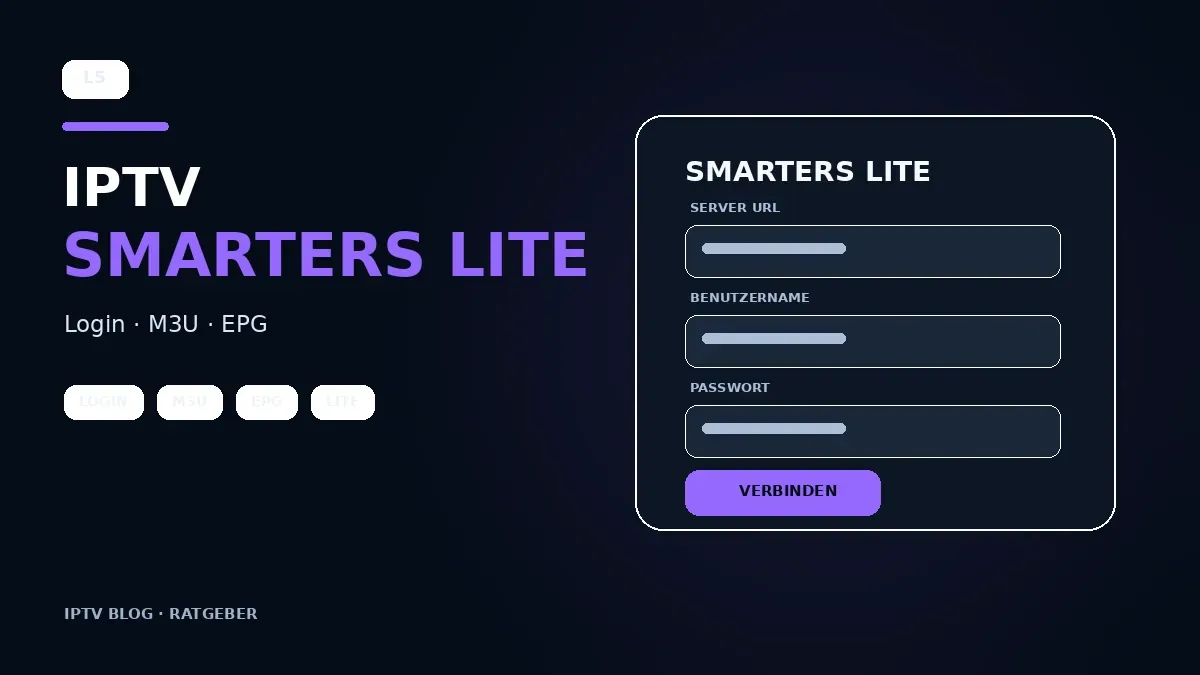
IPTV Smarters Lite: Einrichtung, Login und Unterschiede zu Smarters Pro
IPTV Smarters Lite ist eine Player-Anwendung, mit der eigene IPTV- beziehungsweise Medienzugänge auf kompatiblen Geräten eingebunden werden können. Die App arbeitet ähnlich wie andere Smarters-Varianten: Sie stellt die Oberfläche bereit, während Sender und Medien aus der Quelle des Nutzers geladen werden.
Die Bezeichnung „Lite“ deutet auf eine leichtere beziehungsweise vereinfachte Variante hin. Welche Funktionen tatsächlich vorhanden sind, hängt jedoch von Plattform und App-Version ab.
Wer Smarters Lite einrichten möchte, sollte zuerst prüfen, ob der eigene Dienst M3U, Xtream-kompatible Zugangsdaten oder eine andere unterstützte Methode bereitstellt.
Was ist IPTV Smarters Lite?
Smarters Lite ist ein IPTV- beziehungsweise Medienplayer.
Die App kann je nach Version Funktionen bieten wie:
- Live-TV;
- M3U;
- Xtream-kompatibler Login;
- EPG;
- Favoriten;
- mehrere Kategorien;
- Filme und Serien aus der eingebundenen Quelle.
Die Anwendung enthält selbst keine vollständige Senderliste.
Smarters Lite oder Smarters Pro?
Die beiden Namen sind ähnlich, die Versionen können sich aber unterscheiden.
IPTV Smarters Pro bietet je nach Plattform einen umfangreicheren Funktionsumfang.
Smarters Lite kann dagegen:
- einfacher aufgebaut sein;
- weniger Ressourcen benötigen;
- einzelne Funktionen reduziert darstellen;
- auf bestimmten Plattformen anders angeboten werden.
Vor der Installation sollte deshalb die konkrete Store-Beschreibung geprüft werden.
Welche Zugangsdaten braucht Smarters Lite?
Eine häufig verwendete Login-Methode besteht aus:
- Server-URL;
- Benutzername;
- Passwort.
Das entspricht dem Prinzip eines Xtream-kompatiblen Logins.
Mehr über diese Zugangsmethode findest du unter Xtream IPTV.
Smarters Lite mit M3U
Wenn die App M3U unterstützt, kann alternativ eine Playlist-Datei oder URL verwendet werden.
Eine M3U-URL kann enthalten:
- Serveradresse;
- Benutzerparameter;
- Stream-Informationen;
- Sendergruppen.
Wie das Format funktioniert, erklären wir im Ratgeber M3U IPTV.
Schritt 1: App installieren
Installiere die App möglichst über einen offiziellen App-Store.
Prüfe:
- App-Name;
- Entwickler;
- Plattform;
- Bewertungen;
- letzte Aktualisierung.
Bei ähnlich benannten Apps ist der Entwicklername besonders wichtig.
Schritt 2: Benutzer oder Playlist hinzufügen
Nach dem Start wird normalerweise ein neuer Zugang beziehungsweise eine neue Playlist hinzugefügt.
Je nach Version kann die App verschiedene Optionen anbieten.
Wähle die Methode, die zu deinen vorhandenen Zugangsdaten passt.
Schritt 3: Xtream Login eintragen
Bei einem Xtream-kompatiblen Login werden normalerweise drei Angaben benötigt:
- Server-Adresse;
- Benutzername;
- Passwort.
Zusätzlich kann ein frei wählbarer Profilname angegeben werden.
Nach dem Speichern lädt die App die verfügbaren Kategorien.
Schritt 4: M3U-URL eintragen
Bei einer M3U-Adresse sollte die URL vollständig übernommen werden.
Häufige Fehler:
- Leerzeichen;
- fehlendes
https://oderhttp://; - falscher Port;
- abgeschnittene Parameter;
- abgelaufene Zugangsdaten.
Lange URLs sollten möglichst kopiert statt manuell eingegeben werden.
Schritt 5: EPG prüfen
Wenn Programminformationen vorhanden sind, sollte ein EPG angezeigt werden.
Ein leerer EPG kann entstehen durch:
- fehlende Programmdaten;
- falsche Sender-ID;
- Zeitzone;
- nicht aktualisierte EPG-Daten.
Die Sender können trotzdem funktionieren.
Welche Geräte eignen sich?
Je nach verfügbarer App-Version kann Smarters Lite auf verschiedenen Plattformen eingesetzt werden.
Typisch sind:
- Smartphone;
- Tablet;
- Android TV;
- Streamingboxen;
- ausgewählte TV-Systeme.
Eine Übersicht der Hardware findest du unter kompatible IPTV-Geräte.
Smarters Lite auf Android
Android ist eine flexible Plattform für IPTV Player.
Auf Smartphones ist Touchbedienung wichtig.
Auf Android TV zählt dagegen die Fernbedienungssteuerung.
Weitere Kriterien findest du unter IPTV Player Android.
Smarters Lite lädt keine Inhalte
Prüfe zuerst:
Serveradresse
Ist die Domain korrekt?
Zugangsdaten
Benutzername und Passwort ohne Leerzeichen?
Internetverbindung
Kann das Gerät andere Internetdienste erreichen?
Konto aktiv
Ist der Zugang noch gültig?
App-Version
Ist ein Update verfügbar?
Unterschied zwischen Player und Quelle
Smarters Lite ist nur der Player.
Die App entscheidet nicht selbst:
- welche Sender vorhanden sind;
- welche Bildqualität verfügbar ist;
- welche EPG-Daten geliefert werden;
- wie viele gleichzeitige Verbindungen erlaubt sind.
Diese Informationen kommen von der jeweils eingebundenen Quelle.
Smarters Lite in der App-Auswahl
Smarters Lite ist eine von mehreren IPTV Apps.
Alternativen können sein:
- TiviMate;
- Kodi;
- Televizo;
- IPTV Extreme Pro;
- Smart IPTV.
Eine breitere Übersicht findest du unter IPTV Apps.
Sicherheit
Zugangsdaten sollten geschützt werden.
Empfehlungen:
- nur offizielle beziehungsweise vertrauenswürdige App-Quellen;
- keine Passwörter in Screenshots;
- keine persönlichen Playlist-URLs veröffentlichen;
- App aktuell halten;
- unnötige Berechtigungen vermeiden.
Häufige Fragen
Ist Smarters Lite kostenlos?
Das hängt von der konkreten Plattformversion und dem jeweiligen Store-Angebot ab. Funktionsumfang und Preismodell können sich ändern.
Kann ich mehrere Profile hinzufügen?
Viele Smarters-Varianten unterstützen mehrere Benutzer beziehungsweise Quellen. Die genaue Anzahl hängt von der App-Version ab.
Funktioniert Smarters Lite ohne EPG?
Ja. EPG ist eine Zusatzfunktion. Die Wiedergabe kann funktionieren, auch wenn keine Programmdaten vorhanden sind.
Ist Smarters Lite besser als Smarters Pro?
Nicht grundsätzlich. Lite kann einfacher und ressourcenschonender sein, Pro kann mehr Funktionen bieten. Entscheidend ist der eigene Bedarf.
Smarters Lite auf TV-Geräten
Auf einem Fernseher sollte geprüft werden, ob die App vollständig mit der Fernbedienung bedienbar ist.
Besonders wichtig sind:
- klare Fokusmarkierung;
- große Bedienelemente;
- schnelle Senderwechsel;
- gut lesbarer EPG;
- einfacher Wechsel zwischen Kategorien.
Eine App kann auf einem Smartphone gut funktionieren und auf dem Fernseher trotzdem weniger komfortabel sein.
Smarters Lite auf Fire TV und TV-Boxen
Wenn eine kompatible Version verfügbar ist, kann Smarters Lite auch auf Streaminggeräten eingesetzt werden.
Vor der Installation sollte geprüft werden:
- App-Verfügbarkeit;
- Fire-OS- beziehungsweise Android-Version;
- Speicherplatz;
- Fernbedienungsbedienung;
- Updateversorgung.
Smarters Lite und Favoriten
Favoriten sind bei großen Senderlisten besonders nützlich.
Statt alle Kategorien zu durchsuchen, können häufig genutzte Sender in einer eigenen Liste gesammelt werden.
Das verbessert die Navigation und reduziert die Anzahl notwendiger Schritte.
Smarters Lite und mehrere Profile
Je nach Version kann die App mehrere Zugänge beziehungsweise Profile verwalten.
Das ist hilfreich, wenn auf demselben Gerät unterschiedliche eigene Quellen genutzt werden.
Profile sollten eindeutig benannt werden, zum Beispiel nach Gerät oder Nutzung.
Weitere häufige Fragen
Was tun, wenn nur einzelne Sender nicht funktionieren?
Dann liegt das Problem wahrscheinlich nicht am gesamten Login. Prüfe, ob nur bestimmte Streams betroffen sind und ob sie in einem zweiten Player ebenfalls ausfallen.
Kann ein externer Player helfen?
Wenn eine Version diese Option unterstützt, kann ein externer Player bei Codec-Problemen hilfreich sein.
Muss ich EPG manuell aktualisieren?
Das hängt von App und Quelle ab. Manche Versionen laden Programmdaten automatisch, andere bieten eine manuelle Aktualisierung.
Fazit
IPTV Smarters Lite ist eine vereinfachte Player-Lösung für eigene IPTV- und Medienquellen.
Für die Einrichtung sind vor allem wichtig:
- richtige App-Version;
- passende Zugangsmethode;
- korrekte Serverdaten;
- M3U oder Xtream;
- EPG-Konfiguration;
- sichere Verwaltung der Zugangsdaten.
Wer den Funktionsumfang mit Smarters Pro vergleicht und die passende Plattformversion auswählt, kann die App gezielt einsetzen.