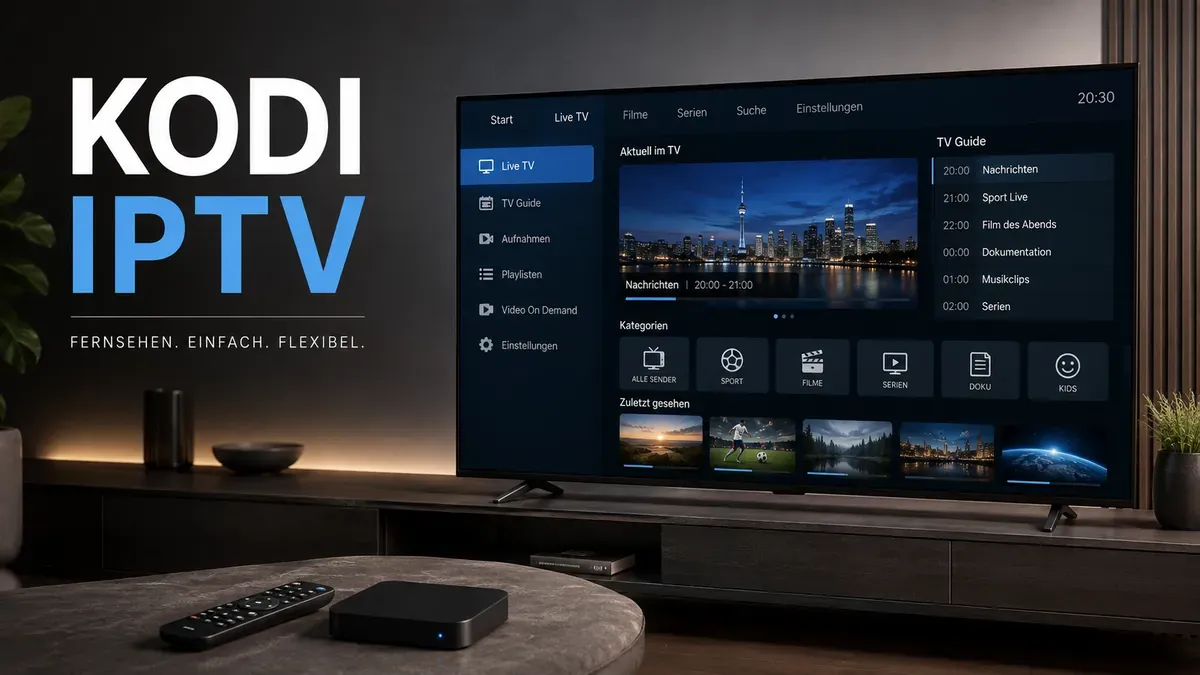
Kodi IPTV einrichten: PVR IPTV Simple Client Schritt für Schritt
Mit Kodi IPTV zu nutzen ist eine flexible Möglichkeit, Live-TV-Streams und Programmdaten in der bekannten Kodi-Oberfläche zu verwalten. Kodi selbst liefert jedoch keine TV-Sender. Für die Wiedergabe benötigt man eine eigene rechtmäßig nutzbare Quelle und einen passenden PVR-Client.
Der offizielle Kodi-Weg führt über den PVR IPTV Simple Client. Laut Kodi-Wiki unterstützt das Add-on M3U-Playlists für Live-TV sowie XMLTV-Daten für den elektronischen Programmführer.
Diese Anleitung zeigt die Einrichtung Schritt für Schritt und erklärt, was bei M3U, EPG, Neustart und typischen Fehlern wichtig ist.
Was braucht man für Kodi IPTV?
Bevor du beginnst, benötigst du:
- eine aktuelle Kodi-Installation;
- Internetzugang;
- den offiziellen PVR IPTV Simple Client;
- eine rechtmäßig nutzbare M3U-Playlist oder M3U-URL;
- optional eine XMLTV-Adresse für EPG-Daten.
Kodi kann auf verschiedenen Plattformen eingesetzt werden, darunter Computer, Android-Geräte und viele TV-Boxen.
Wichtig: Kodi ist ein Mediacenter und keine Quelle für kostenpflichtige TV-Programme. Die Rechtmäßigkeit hängt von den Inhalten ab, die du selbst einbindest.
Was ist der PVR IPTV Simple Client?
PVR steht für Personal Video Recorder.
Der PVR IPTV Simple Client verbindet Kodi mit einer IPTV-Playlist. Dadurch können Sender innerhalb der Kodi-TV-Oberfläche angezeigt werden.
Nach Angaben des offiziellen Kodi-Wikis unterstützt das Add-on insbesondere:
- M3U-Playlists;
- Live-TV-Streams;
- Radiosender;
- EPG über XMLTV.
Für eine einfache IPTV-Konfiguration ist deshalb kein inoffizielles Repository erforderlich.
Schritt 1: Kodi aktualisieren
Vor der Einrichtung empfiehlt sich eine aktuelle Kodi-Version.
Updates können:
- Fehler beheben;
- die Kompatibilität mit Add-ons verbessern;
- Sicherheitsprobleme schließen;
- Probleme mit Videocodecs reduzieren.
Je nach Plattform erfolgt das Update über den offiziellen App-Store, den Paketmanager oder die Kodi-Website.
Schritt 2: PVR IPTV Simple Client installieren
Öffne Kodi und gehe zum Add-on-Bereich.
Der offizielle Installationsweg führt in der Regel über:
- Einstellungen
- Add-ons
- Aus Repository installieren
- PVR-Clients
- PVR IPTV Simple Client
- Installieren
Die genaue Beschriftung kann je nach Kodi-Version und eingestellter Sprache leicht abweichen.
Verwende bevorzugt das offizielle Kodi-Repository.
Schritt 3: PVR-Client konfigurieren
Nach der Installation öffnest du die Einstellungen des Add-ons.
Dort wird die Quelle für die Senderliste festgelegt.
Je nach Konfiguration kann eine M3U-Datei lokal gespeichert oder über eine URL geladen werden.
Wenn dein Dienst eine URL bereitstellt, ist eine Netzwerkadresse meist praktischer, weil Änderungen an der Playlist ohne manuelles Ersetzen einer lokalen Datei übernommen werden können.
Mehr zum Format findest du im Ratgeber M3U IPTV: Aufbau und Verwendung.
Schritt 4: M3U-Playlist hinzufügen
Trage die M3U-Adresse exakt ein.
Häufige Fehler sind:
- zusätzliches Leerzeichen;
- unvollständige URL;
- falsches Protokoll;
- abgelaufene Zugangsdaten;
- Tippfehler bei Benutzername oder Token.
Wenn du eine lokale Datei nutzt, prüfe, ob Kodi auf den Speicherort zugreifen darf.
Zugangsdaten und persönliche Playlist-URLs sollten niemals öffentlich geteilt werden.
Schritt 5: EPG über XMLTV konfigurieren
Eine Senderliste enthält nicht automatisch Programminformationen. Details dazu findest du im Ratgeber IPTV EPG.
Für den elektronischen Programmführer wird häufig eine separate XMLTV-Quelle verwendet.
Diese kann Informationen liefern wie:
- Sendungsname;
- Beginn;
- Ende;
- Beschreibung;
- Programmkategorie.
Im PVR IPTV Simple Client lässt sich dafür eine EPG-Quelle konfigurieren.
Wichtig ist, dass die Senderkennungen aus Playlist und EPG zusammenpassen. Andernfalls können Sender funktionieren, während der Programmführer leer bleibt.
Schritt 6: Add-on aktivieren und Kodi neu starten
Nach dem Speichern der Einstellungen sollte der PVR-Client aktiviert sein.
Je nach Kodi-Version kann ein Neustart notwendig sein, damit:
- Sender geladen werden;
- EPG-Daten eingelesen werden;
- der TV-Bereich korrekt erscheint.
Nach dem Neustart findest du die verfügbaren Kanäle normalerweise im TV-Bereich.
Woher bekommt Kodi die Sender?
Nicht von Kodi selbst.
Die Anwendung verarbeitet nur die Quelle, die du konfigurierst.
Das bedeutet:
Kodi + PVR-Client = Player und Oberfläche.
Die tatsächlichen Inhalte kommen aus der eingebundenen Playlist beziehungsweise vom verwendeten TV-Dienst.
Genau deshalb sollte man keine zufälligen M3U-Listen aus Foren oder unbekannten Downloadseiten verwenden.
Kodi IPTV auf dem Fire TV Stick
Kodi kann auch auf Fire-TV-Geräten eingesetzt werden, wobei die Verfügbarkeit und Installationsmethode von Gerät und Appstore abhängen kann.
Für Nutzer, die lediglich eine einfache TV-App möchten, kann ein spezialisierter Player komfortabler sein. Einen allgemeinen Vergleich findest du in unserer Übersicht über IPTV Apps.
Kodi eignet sich besonders für Personen, die:
- ein vollständiges Mediacenter möchten;
- eigene Medienbibliotheken verwenden;
- PVR-Funktionen integrieren;
- viele Einstellungen kontrollieren möchten.
Wenn du Fire TV grundsätzlich einrichten möchtest, lies zusätzlich IPTV auf dem Fire TV Stick.
M3U lädt nicht: mögliche Ursachen
Wenn keine Sender erscheinen, prüfe zuerst die Playlist.
URL prüfen
Ist die Adresse noch gültig und vollständig?
Internetverbindung kontrollieren
Kodi benötigt Zugriff auf die Quelle.
Zugangsdaten kontrollieren
Personalisierte URLs können bei falschen Parametern scheitern.
PVR-Client aktivieren
Eine installierte, aber deaktivierte Erweiterung lädt keine Sender.
Kodi neu starten
Nach Änderungen am PVR-Bereich kann ein Neustart helfen.
EPG bleibt leer
Wenn Sender funktionieren, aber keine Programmdaten angezeigt werden, betrifft das Problem wahrscheinlich den EPG.
Prüfe:
- XMLTV-URL;
- Aktualität der EPG-Daten;
- Sender-IDs;
- Zeitzone;
- EPG-Einstellungen im Add-on.
Playlist und EPG sind zwei getrennte Datenquellen.
Bild ruckelt in Kodi
Ruckeln kann verschiedene Ursachen haben. Eine systematische Anleitung zur Fehleranalyse findest du unter IPTV funktioniert nicht.
Mögliche Faktoren:
- schwaches WLAN;
- unzureichende Bandbreite;
- überlastetes Endgerät;
- problematischer Codec;
- instabile Quelle.
Teste zunächst einen bekannten legalen Stream. So lässt sich unterscheiden, ob Kodi selbst, das Heimnetz oder die Quelle das Problem verursacht.
Ist Kodi IPTV legal?
Kodi als Software ist legal.
Auch der PVR IPTV Simple Client ist ein offizielles Kodi-Add-on.
Die rechtliche Frage betrifft die eingebundenen Inhalte.
Eine M3U-Playlist kann völlig legitime frei verfügbare Streams enthalten. Sie kann aber auch auf Inhalte verweisen, für deren Verbreitung keine Rechte bestehen.
Weitere Grundlagen dazu findest du unter IPTV legal.
Kodi IPTV oder spezialisierter Player?
Kodi ist besonders flexibel, aber nicht für jeden die einfachste Lösung.
Kodi passt gut, wenn du:
- ein Mediacenter verwendest;
- lokale Filme und Serien integrierst;
- EPG und PVR zentral verwalten möchtest;
- viele Einstellungen bevorzugst.
Ein spezialisierter Player passt besser, wenn du:
- nur Live-TV brauchst;
- eine besonders einfache Oberfläche möchtest;
- eine schnelle Einrichtung bevorzugst.
Beide Ansätze können technisch sinnvoll sein.
Was ist IPTV eigentlich?
Wenn du die technischen Grundlagen noch nicht kennst: IPTV steht für Internet Protocol Television und beschreibt die Übertragung von Fernsehinhalten über IP-Netze.
Kodi ist nur eine von vielen Möglichkeiten, solche Streams auf einem Endgerät darzustellen.
Eine ausführliche Erklärung findest du in unserem Grundlagenartikel Was ist IPTV?.
Fazit
Kodi IPTV lässt sich am saubersten über den offiziellen PVR IPTV Simple Client einrichten.
Dafür benötigst du:
- Kodi;
- den PVR-Client;
- eine rechtmäßig nutzbare M3U-Quelle;
- optional XMLTV für EPG;
- eine stabile Internetverbindung.
Kodi liefert selbst keine Sender. Wer offizielle Quellen nutzt und den Client korrekt konfiguriert, erhält jedoch eine flexible TV-Oberfläche mit Senderliste und Programmführer.
Offizielle Quelle: Kodi Wiki – PVR IPTV Simple Client