IPTV EPG einrichten: XMLTV-Guide Schritt für Schritt
Wer IPTV EPG einrichten möchte, benötigt grundsätzlich zwei Dinge: eine funktionierende Senderquelle und passende Programmdaten. Bei M3U werden diese häufig getrennt eingebunden. Bei Xtream-kompatiblen Zugängen kann der EPG teilweise automatisch mit dem Login geladen werden.
Die Menünamen unterscheiden sich zwischen TiviMate, Smarters, Kodi und Smart-TV-Apps. Das technische Prinzip bleibt aber ähnlich: EPG-Quelle hinzufügen, mit der Playlist verknüpfen, Daten aktualisieren und Senderzuordnung kontrollieren.
Was brauchst du vor der Einrichtung?
Bereite Folgendes vor:
- funktionierende IPTV-Playlist oder Login;
- EPG- beziehungsweise XMLTV-URL, falls separat erforderlich;
- Internetverbindung;
- korrekte Zeitzone am Gerät;
- kompatiblen IPTV Player.
Wenn die Sender selbst noch nicht funktionieren, sollte zuerst dieses Problem gelöst werden. EPG ist eine zusätzliche Datenebene.
Schritt 1: Prüfen, ob bereits EPG vorhanden ist
Öffne zunächst den TV Guide deiner App.
Wenn bereits Programmdaten angezeigt werden, muss keine zusätzliche Quelle eingetragen werden.
Das ist besonders bei manchen Xtream-kompatiblen Logins möglich.
Unter Xtream IPTV erklären wir den grundsätzlichen Aufbau dieser Login-Methode.
Schritt 2: EPG-URL prüfen
Eine separate EPG-Quelle wird häufig als XMLTV-URL bereitgestellt.
Sie kann beispielsweise auf .xml, .xml.gz oder einen dynamischen API-Endpunkt verweisen.
Die genaue URL sollte unverändert übernommen werden. Keine Zeichen entfernen und keine Zugangsdaten öffentlich teilen.
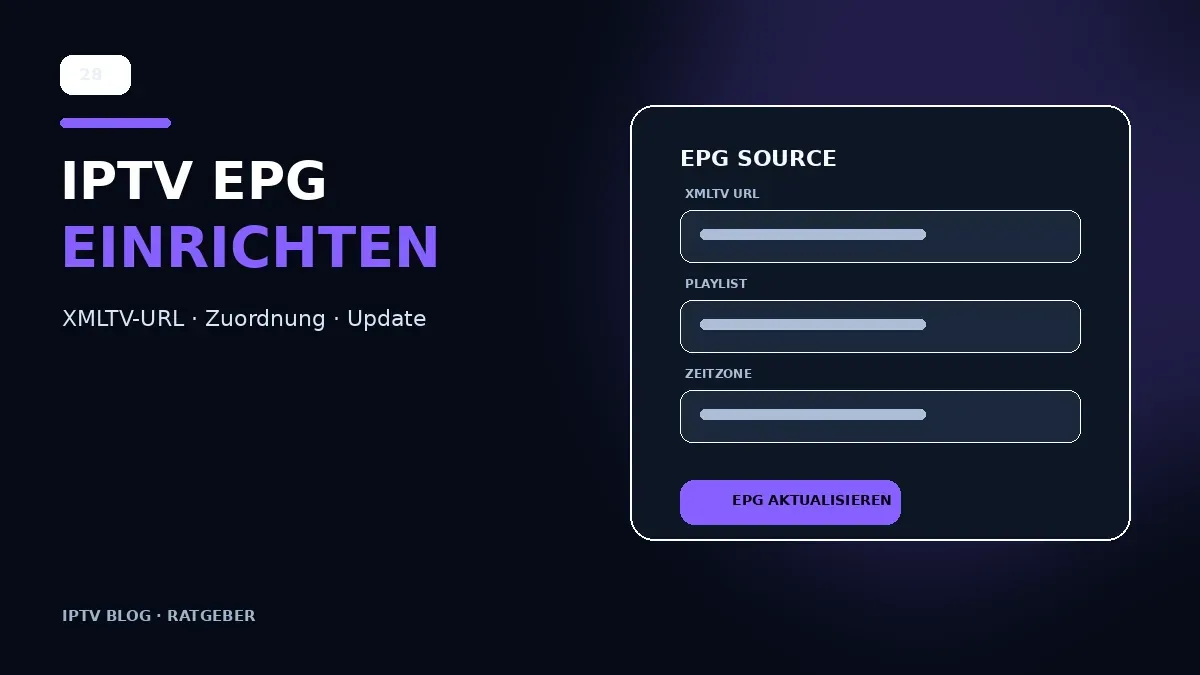
Schritt 3: EPG-Quelle im Player hinzufügen
Die Menübezeichnung kann variieren.
Typische Pfade:
- Einstellungen → EPG;
- Playlist → EPG Source;
- TV Guide → Source;
- XMLTV → Add Source.
Füge dort die XMLTV-Adresse ein und speichere die Quelle.
Schritt 4: EPG mit der Playlist verbinden
In manchen Apps reicht das Hinzufügen der Quelle nicht.
Die EPG-Quelle muss zusätzlich der richtigen Playlist zugewiesen werden.
Das ist besonders relevant, wenn mehrere Playlists oder mehrere EPG-Dateien vorhanden sind.
Achte darauf, dass Playlist A zu EPG A und Playlist B zu EPG B korrekt zugeordnet sind.
Schritt 5: Programmdaten aktualisieren
Starte anschließend ein manuelles EPG-Update.
Der Player lädt die XMLTV-Daten, verarbeitet Sender und Sendungen und erstellt daraus die Guide-Ansicht.
Große Dateien können auf schwächeren Geräten länger benötigen.
Schritt 6: Senderzuordnung kontrollieren
Öffne mehrere Sender und prüfe, ob Sendungstitel angezeigt werden, Uhrzeit stimmt und Programm zum richtigen Sender gehört.
Wenn nur einzelne Sender leer bleiben, liegt häufig ein ID-Mismatch vor.
Wie funktioniert die Sender-ID?
Bei M3U kann ein Sender zum Beispiel eine tvg-id besitzen.
Die XMLTV-Datei enthält ebenfalls Senderkennungen. Beide müssen zueinander passen.
Mehr zum technischen Hintergrund findest du unter IPTV EPG.
EPG in TiviMate einrichten
Beim TiviMate IPTV Player erfolgt die Konfiguration typischerweise innerhalb der Playlist- und EPG-Einstellungen.
Grundprinzip:
- Playlist auswählen.
- EPG-Bereich öffnen.
- Quelle hinzufügen.
- XMLTV-URL eintragen.
- Quelle der Playlist zuweisen.
- EPG aktualisieren.
Die exakte Menübezeichnung kann sich mit Versionen ändern.
EPG bei IPTV Smarters Pro
Auch IPTV Smarters Pro kann Programmdaten verwenden.
Bei einem direkten Login können EPG-Daten bereits aus der Serverstruktur kommen.
Bei einer M3U-Konfiguration kann je nach App-Version eine separate EPG-URL hinterlegt werden.
Danach sollte der Guide neu geladen werden.
EPG in Kodi
Bei Kodi IPTV wird Live-TV häufig über einen PVR-Client integriert.
Dort lassen sich M3U-Quelle und XMLTV-Quelle getrennt konfigurieren.
Nach einer Änderung kann ein Neustart beziehungsweise erneutes Laden der PVR-Daten erforderlich sein.
M3U und EPG gemeinsam einrichten
Eine M3U-Playlist enthält die Sender. Die EPG-Quelle enthält Programmdaten.
M3U → Sender und Streams
XMLTV → Programmzeiten und Sendungsinformationen
Beide Ebenen werden im Player verbunden.
Mehr zum Playlist-Format: M3U IPTV.
Problem: EPG bleibt komplett leer
Arbeite diese Reihenfolge ab:
- EPG-URL kontrollieren.
- Internetverbindung prüfen.
- Quelle manuell aktualisieren.
- Playlist-Zuordnung prüfen.
- App neu starten.
- Cache beziehungsweise EPG-Daten neu laden.
Wenn kein einziger Sender Programmdaten erhält, liegt das Problem eher an der Quelle oder Verbindung als an einzelnen Sender-IDs.
Problem: Nur einige Sender haben EPG
Dann ist die EPG-Quelle grundsätzlich funktionsfähig.
Wahrscheinlicher sind abweichende tvg-id, andere Sendernamen, fehlende Programmdaten oder falsche manuelle Zuordnung.
Problem: Uhrzeit um eine Stunde falsch
Prüfe Zeitzone des Geräts, automatische Uhrzeit, Sommerzeit und Zeitversatz im IPTV Player.
Wenn alle Sender gleich verschoben sind, ist ein Zeitzonenproblem wahrscheinlicher als ein Mappingfehler.
Problem: EPG ist veraltet
Wenn vergangene Programme angezeigt werden:
- EPG manuell aktualisieren;
- Auto-Update aktivieren;
- alte EPG-Daten löschen;
- Quelle erneut laden;
- Gerätezeit prüfen.
EPG-Aktualisierung automatisieren
Viele Player erlauben ein automatisches Update.
Das ist sinnvoll, weil Programmdaten regelmäßig geändert und erweitert werden.
Achte darauf, dass die Aktualisierung nicht dauerhaft deaktiviert ist.
Mehrere EPG-Quellen
Mehrere Quellen können sinnvoll sein, wenn mehrere Playlists vorhanden sind, internationale Sender abgedeckt werden oder eine Quelle nur einen Teil der Kanäle enthält.
Dabei sollte jede Quelle eindeutig benannt werden.
EPG-Datei zu groß
Sehr große XMLTV-Dateien können auf älteren Smart TVs oder TV-Boxen langsamer verarbeitet werden.
Mögliche Maßnahmen:
- unnötige Länder vermeiden;
- weniger Tage laden, falls App dies unterstützt;
- nicht benötigte Gruppen ausblenden;
- leistungsfähigeres Endgerät verwenden.
EPG sicher einrichten
Eine persönliche EPG-URL kann Benutzerparameter enthalten.
Deshalb keine URL in Foren veröffentlichen, Screenshots prüfen, nur vertrauenswürdige Apps verwenden und Zugangsdaten bei Kompromittierung ersetzen.
Wann liegt das Problem nicht am EPG?
Wenn Sender gar nicht starten, Login fehlschlägt, App abstürzt oder Netzwerk offline ist, sollte nicht zuerst am EPG gearbeitet werden.
EPG ist nur der Programmführer, nicht der eigentliche Stream. Bei allgemeinen Problemen hilft unser Leitfaden IPTV funktioniert nicht.
Häufige Fragen
Muss eine EPG-URL auf .xml enden?
Nicht zwingend. Manche Systeme erzeugen die XMLTV-Daten dynamisch.
Kann Xtream EPG automatisch laden?
Viele kompatible Systeme liefern EPG-Daten über dieselbe Serverstruktur. Das hängt von Quelle und Player ab.
Kann ich EPG ohne M3U nutzen?
Der Guide benötigt eine Senderstruktur, der die Programmdaten zugeordnet werden können. Diese kann aus M3U oder einem anderen unterstützten Login stammen.
Warum ist mein EPG nach Neustart leer?
Prüfe, ob die Quelle gespeichert wurde und ob automatisches Laden aktiviert ist.
EPG nach Gerätewechsel erneut prüfen
Nach einem Wechsel von Smart TV zu TV-Box oder von einer App zu einer anderen sollte die EPG-Konfiguration kontrolliert werden. Nicht jede Anwendung übernimmt gespeicherte Quellen, Zuordnungen oder Zeitversätze automatisch.
Eine kurze Gegenprobe mit mehreren Sendern verhindert, dass ein scheinbar funktionierender Guide später falsche Programmdaten zeigt.
Fazit
Um IPTV EPG einzurichten, brauchst du eine funktionierende Senderquelle und passende Programmdaten.
Die sinnvolle Reihenfolge lautet: Sender prüfen, XMLTV-/EPG-Quelle hinzufügen, Playlist zuordnen, Guide aktualisieren, Sender-IDs prüfen, Zeitzone kontrollieren und automatische Updates aktivieren.
Technische Referenz: XMLTV – File Format