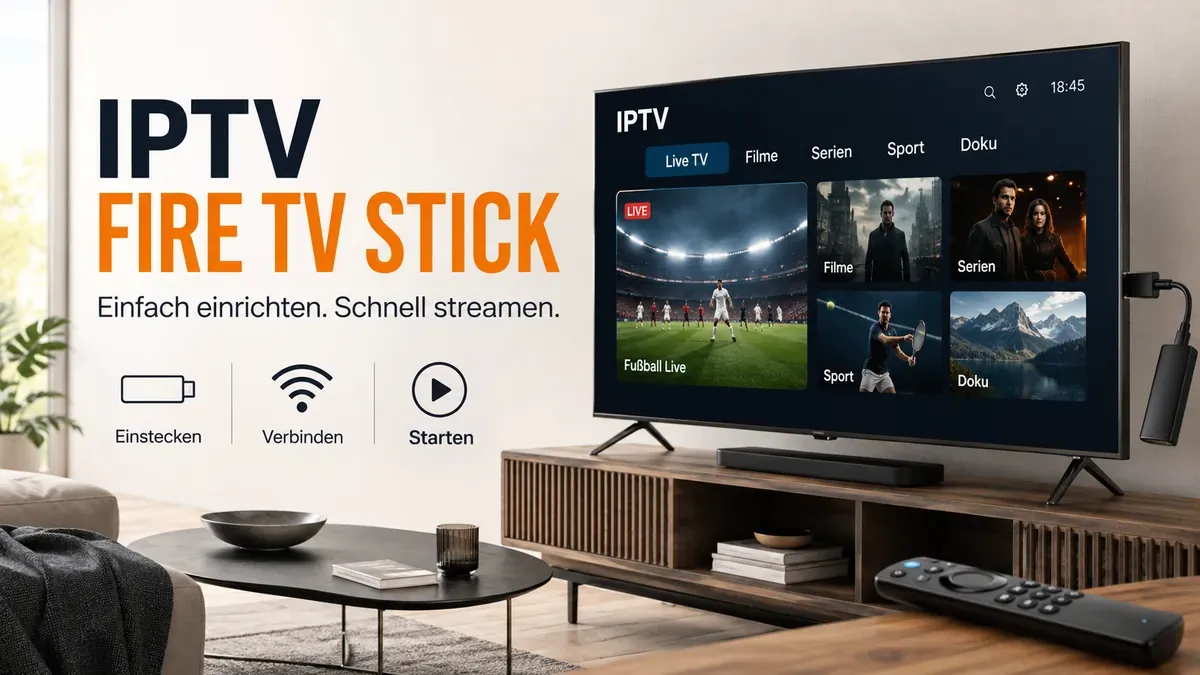
IPTV auf dem Fire TV Stick einrichten: Schritt-für-Schritt-Anleitung
Wer IPTV Fire TV Stick nutzen möchte, braucht in der Regel nur einen korrekt eingerichteten Fire TV Stick, eine stabile Internetverbindung, eine kompatible TV-App und einen rechtmäßig nutzbaren TV- oder Streamingdienst. Der Fire TV Stick eignet sich besonders gut als kompakte Streaming-Lösung, weil Apps direkt auf dem Gerät installiert und mit der Fernbedienung gesteuert werden können.
Diese Anleitung erklärt die Einrichtung von Anfang bis Ende, ohne sich auf einen bestimmten IPTV-Anbieter festzulegen. Entscheidend ist, dass die verwendete App und die bereitgestellten Zugangsdaten zu einem Dienst gehören, für dessen Inhalte die erforderlichen Nutzungsrechte vorliegen.
Was braucht man für IPTV auf dem Fire TV Stick?
Für die Einrichtung werden vier Dinge benötigt:
- ein Amazon Fire TV Stick mit aktiver Stromversorgung;
- ein Fernseher oder Monitor mit HDMI-Anschluss;
- eine stabile Internetverbindung;
- eine kompatible TV- oder IPTV-App sowie gültige Zugangsdaten zu einem legal nutzbaren Dienst.
Neuere Fire-TV-Modelle unterstützen höhere Auflösungen und moderne WLAN-Standards. Wer Inhalte in hoher Auflösung sehen möchte, sollte deshalb nicht nur auf die App, sondern auch auf das verwendete Fire-TV-Modell, den Fernseher und die Internetverbindung achten.
Weitere Geräteoptionen findest du in unserem Überblick zu kompatiblen IPTV-Geräten. Wenn du statt eines Streaming-Sticks eine klassische Set-Top-Box bevorzugst, ist auch unser Ratgeber zum IPTV Receiver hilfreich.
Schritt 1: Fire TV Stick anschließen und aktualisieren
Zuerst wird der Fire TV Stick an einen freien HDMI-Eingang des Fernsehers angeschlossen. Anschließend verbindet man das mitgelieferte Stromkabel mit einer geeigneten Stromquelle.
Nach dem Start führt Fire TV durch die Grundeinrichtung:
- Sprache auswählen.
- Mit dem WLAN verbinden.
- Mit dem Amazon-Konto anmelden.
- Verfügbare Systemupdates installieren.
Updates sollte man nicht überspringen. Sie können Fehler beheben, die App-Kompatibilität verbessern und Sicherheitslücken schließen.
Wenn das Gerät bereits eingerichtet ist, lohnt sich vor der Installation einer neuen TV-App ein kurzer Blick in die Einstellungen, um sicherzustellen, dass Fire OS aktuell ist.
Schritt 2: Eine passende App aus dem Appstore installieren
Der sauberste Weg ist die Installation einer kompatiblen Anwendung direkt über den Amazon Appstore.
Dazu:
- Auf dem Fire-TV-Startbildschirm Suchen öffnen.
- Den Namen der gewünschten App eingeben.
- Die richtige App anhand von Entwicklername, Logo und Beschreibung prüfen.
- Herunterladen beziehungsweise Installieren wählen.
- Nach der Installation die App öffnen.
Welche Anwendung sinnvoll ist, hängt davon ab, welche Zugangsmethode dein TV-Dienst unterstützt. Manche Apps arbeiten mit einem Benutzerkonto, andere mit einer Playlist oder einer vom Dienst bereitgestellten Serveradresse.
Wenn dein Gerät die App unterstützt, ist der TiviMate IPTV Player eine TV-orientierte Option zur Verwaltung eigener Playlists. Eine beliebte Multi-Plattform-Lösung ist IPTV Smarters Pro. Einen umfassenden Vergleich aller Optionen findest du in unserem Ratgeber IPTV Player für Fire TV Stick.
Wichtig: Installiere nicht wahllos APK-Dateien aus unbekannten Quellen. Ungeprüfte Downloads können veraltet, manipuliert oder mit Schadsoftware versehen sein. Wenn eine Anwendung offiziell im Amazon Appstore verfügbar ist, sollte dieser Weg bevorzugt werden.
Schritt 3: Zugangsdaten korrekt eintragen
Nach dem Start der App folgt die eigentliche Konfiguration.
Je nach Anwendung können unterschiedliche Daten erforderlich sein:
- Benutzername und Passwort;
- Server- oder Portaladresse;
- Playlist-URL;
- ein Konto beim jeweiligen Streaming- oder TV-Dienst.
Achte besonders auf Tippfehler. Bei längeren URLs entstehen Probleme häufig durch:
- ein fehlendes Zeichen;
- ein zusätzliches Leerzeichen;
- Verwechslungen zwischen
0undO; - falsche Groß- und Kleinschreibung bei Zugangsdaten.
Zugangsdaten sollten außerdem nicht öffentlich geteilt oder in Screenshots veröffentlicht werden.
Schritt 4: Sender und Kategorien laden
Nach erfolgreicher Anmeldung lädt die App die verfügbaren Inhalte. Je nach Dienst können Live-TV, Mediatheken, Programmübersichten oder Favoriten verfügbar sein.
Beim ersten Start kann das Laden etwas länger dauern. Das bedeutet nicht automatisch, dass ein Fehler vorliegt. Große Programmlisten benötigen je nach App, Internetverbindung und Serverantwort einige Sekunden.
Anschließend empfiehlt es sich:
- Favoriten anzulegen;
- nicht benötigte Kategorien auszublenden, wenn die App das erlaubt;
- die Programmübersicht zu aktualisieren;
- die gewünschte Sprache und Zeitzone zu kontrollieren.
So wird die Bedienung auf dem Fernseher deutlich übersichtlicher.
Wie schnell sollte die Internetverbindung sein?
Die erforderliche Bandbreite hängt stark von Auflösung, Codec und Dienst ab.
Für normales HD-Streaming ist eine stabile Verbindung wichtiger als eine möglichst hohe theoretische Maximalgeschwindigkeit. Bei 4K steigen die Anforderungen deutlich. Gleichzeitig können andere Geräte im Haushalt Bandbreite verbrauchen.
Wenn du besonders auf hohe Auflösung Wert legst, lies unseren Ratgeber zu 4K IPTV. Dort erklären wir, warum Auflösung, Kompression, Endgerät und tatsächliche Netzwerkleistung gemeinsam über die Bildqualität entscheiden.
WLAN richtig einrichten
Fire TV wird meistens per WLAN genutzt. Bei Problemen helfen häufig einfache Maßnahmen:
- Fire TV und Router neu starten;
- 5-GHz-WLAN verwenden, wenn Reichweite und Router dies unterstützen;
- Abstand und Hindernisse zwischen Router und Fire TV reduzieren;
- parallele große Downloads pausieren;
- bei sehr schwachem WLAN eine Ethernet-Lösung für Fire TV prüfen.
Ein Geschwindigkeitstest direkt auf einem anderen Gerät reicht nicht immer aus. Entscheidend ist die Verbindung dort, wo der Fire TV Stick tatsächlich genutzt wird.
IPTV Fire TV Stick ruckelt: Was tun?
Ruckeln kann unterschiedliche Ursachen haben. Deshalb sollte man strukturiert testen.
Internetverbindung prüfen
Startet zunächst einen anderen etablierten Streamingdienst. Ruckelt dort ebenfalls die Wiedergabe, spricht vieles für ein lokales Netzwerkproblem.
Fire TV neu starten
Ein Neustart leert temporäre Prozesse und löst überraschend viele kleinere Probleme.
App aktualisieren
Veraltete App-Versionen können Kompatibilitätsprobleme verursachen.
Speicher freigeben
Wenn der Gerätespeicher fast vollständig belegt ist, kann Fire TV langsamer reagieren. Nicht benötigte Apps können entfernt werden.
Andere Qualität testen
Wenn eine App unterschiedliche Qualitätsstufen anbietet, kann ein Test mit geringerer Auflösung zeigen, ob die verfügbare Bandbreite der Engpass ist.
Fire TV Stick oder IPTV Receiver?
Beide Lösungen haben ihre Berechtigung.
Ein Fire TV Stick ist kompakt, günstig und flexibel. Er eignet sich besonders für Nutzer, die mehrere Streaming-Apps auf einem Gerät verwenden möchten.
Ein IPTV Receiver beziehungsweise eine spezialisierte Set-Top-Box kann dagegen sinnvoll sein, wenn eine klassische TV-Bedienung, bestimmte Anschlüsse oder spezielle Funktionen wichtiger sind.
Die bessere Wahl hängt deshalb nicht nur vom Preis ab, sondern davon, wie das Gerät im Alltag genutzt werden soll.
Sicherheit bei Apps und Zugangsdaten
Beim Einsatz von IPTV auf Fire TV sollte Sicherheit genauso wichtig sein wie Komfort.
Empfehlenswert ist:
- Apps möglichst aus offiziellen Stores installieren;
- Zugangsdaten nicht weitergeben;
- keine unbekannten APK-Dateien installieren;
- Betriebssystem und Apps aktuell halten;
- nur Dienste nutzen, die die notwendigen Rechte für ihre Inhalte besitzen.
IPTV beschreibt zunächst nur eine technische Art der Übertragung über IP-Netze. Ob ein konkretes Angebot rechtmäßig genutzt werden kann, hängt davon ab, ob der jeweilige Dienst die erforderlichen Rechte besitzt.
Fazit
IPTV Fire TV Stick lässt sich technisch unkompliziert einrichten: Gerät verbinden, aktualisieren, eine passende App aus einer vertrauenswürdigen Quelle installieren und die vom rechtmäßig genutzten Dienst bereitgestellten Zugangsdaten eintragen.
Für eine gute Erfahrung sind vor allem drei Faktoren entscheidend: ein kompatibles Fire-TV-Modell, eine stabile Netzwerkverbindung und eine sauber konfigurierte App. Wer 4K nutzen möchte, sollte zusätzlich auf Endgerät, Fernseher und verfügbare Bandbreite achten.
Externe Quelle: Amazon Fire TV Stick 4K – technische Angaben und Einrichtung
Direkt loslegen: Nach der Einrichtung deines Streaming-Sticks suchst du noch den passenden Zugang? Bei uns kannst du unkompliziert IPTV kaufen ab 19 € mit sofortiger 5-Minuten-Aktivierung und 30 Tagen Geld-zurück-Garantie.