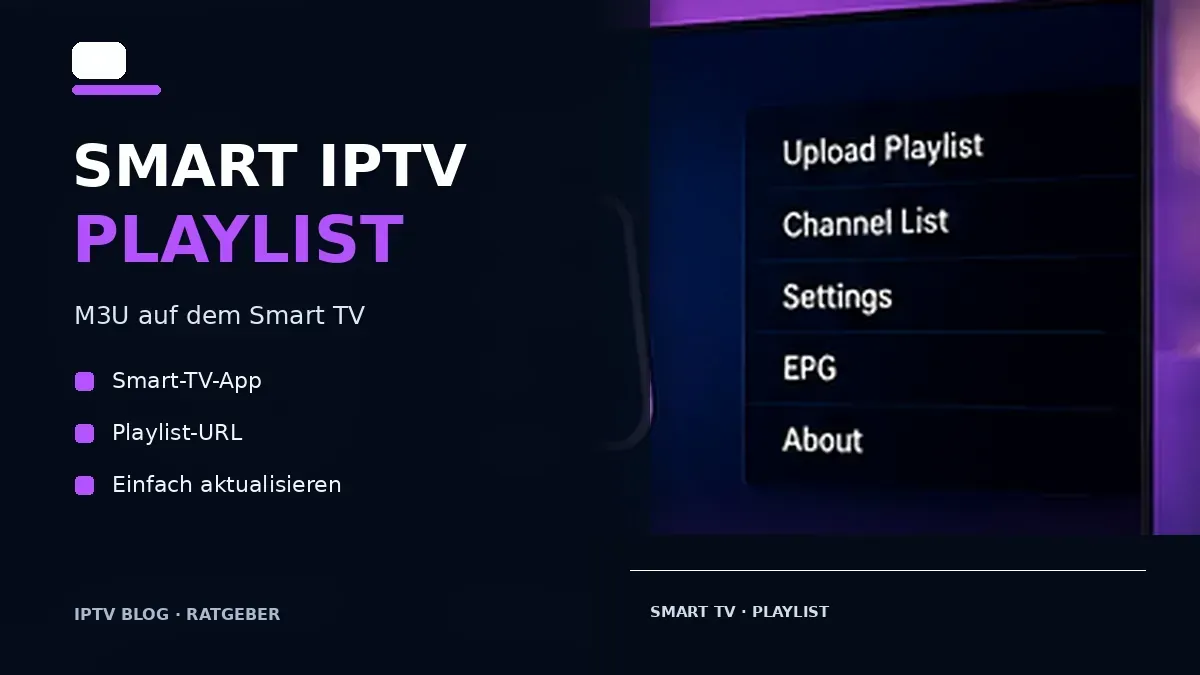
Smart IPTV Playlist: M3U auf dem Smart TV einrichten und verwalten
Eine Smart IPTV Playlist verbindet eine Smart-TV-App mit einer eigenen Sender- beziehungsweise Medienliste. Je nach Anwendung wird die M3U-URL direkt auf dem Fernseher eingegeben oder über eine externe Weboberfläche mit der Gerätekennung verknüpft.
Das Prinzip ist besonders praktisch, weil der Fernseher anschließend die Playlist beim Start laden kann. Die App selbst liefert in der Regel keine Sender, sondern stellt lediglich die Oberfläche für die eigene Quelle bereit.
Dieser Ratgeber erklärt den allgemeinen Ablauf für Smart-IPTV-Apps und zeigt, worauf bei M3U, Gerätekennung, EPG und Aktualisierung zu achten ist.
Was braucht man für eine Smart IPTV Playlist?
Grundsätzlich werden benötigt:
- Smart TV beziehungsweise kompatibles Streaminggerät;
- unterstützte IPTV-App;
- Internetverbindung;
- M3U-Datei oder M3U-URL;
- gegebenenfalls Gerätekennung beziehungsweise MAC-Adresse;
- optional EPG-Daten.
Nicht jede Smart-TV-App verwendet exakt denselben Ablauf.
Warum wird manchmal eine Gerätekennung benötigt?
Einige TV-Apps verknüpfen die Playlist mit einer eindeutigen Gerätekennung.
Dadurch kann die Liste über eine Weboberfläche dem richtigen Fernseher zugeordnet werden.
Je nach App kann dies beispielsweise eine:
- MAC-Adresse;
- Geräte-ID;
- App-ID
sein.
Die Kennung sollte nur auf der offiziellen beziehungsweise vorgesehenen Verwaltungsseite der App eingegeben werden.
Schritt 1: App auf dem Smart TV öffnen
Nach der Installation der App sollte zunächst geprüft werden:
- wird eine Gerätekennung angezeigt?
- gibt es ein Menü „Playlist“?
- wird M3U unterstützt?
- gibt es einen Hinweis auf eine Web-Verwaltung?
Notiere nur die Informationen, die für die Einrichtung erforderlich sind.
Schritt 2: M3U-URL bereithalten
Eine M3U-URL enthält die Adresse zur Playlist.
Sie sollte vollständig kopiert werden.
Typische Fehler:
- Leerzeichen am Anfang oder Ende;
- fehlende Zeichen;
- falsches Protokoll;
- beschädigte Zugangsdaten.
Mehr zum Format erklären wir unter M3U IPTV.
Schritt 3: Playlist hinzufügen
Je nach App gibt es zwei typische Wege.
Direkt am Fernseher
URL mit der Fernbedienung oder Bildschirmtastatur eingeben.
Über Weboberfläche
Gerätekennung eingeben und Playlist-URL zuordnen.
Die Smart-IPTV-Plattform SIPTV verwendet beispielsweise eine webbasierte Geräte- beziehungsweise Playlist-Verwaltung.
Nach erfolgreichem Speichern muss die TV-App häufig neu gestartet werden.
Schritt 4: App neu laden
Nach dem Upload beziehungsweise Speichern:
- App schließen.
- neu starten.
- Playlist laden lassen.
- Kategorien prüfen.
- einzelne Sender testen.
Große Listen benötigen möglicherweise etwas Zeit.
Playlist aktualisieren
Wenn eine URL verwendet wird, kann die App eine aktualisierte Liste erneut vom Server laden.
Das ist ein Vorteil gegenüber einer einmalig lokal importierten Datei.
Wenn Änderungen nicht erscheinen:
- App neu laden;
- TV neu starten;
- Playlist erneut speichern;
- Cache beziehungsweise Reload-Funktion der App verwenden.
Sendergruppen organisieren
Nach dem Laden können zahlreiche Kategorien vorhanden sein.
Typische Gruppen:
- Länder;
- Nachrichten;
- Sport;
- Kinder;
- Filme;
- Musik.
Eine gute App erlaubt das Ausblenden oder Sortieren nicht benötigter Gruppen.
Mehr zur allgemeinen Organisation findest du unter IPTV alle Sender.
Favoriten verwenden
Favoriten reduzieren die Navigation.
Statt jedes Mal die komplette Liste zu durchsuchen, können häufig genutzte Sender separat gesammelt werden.
Gerade auf Fernsehern mit Fernbedienung ist dies besonders nützlich.
EPG auf Smart IPTV
Wenn die App EPG unterstützt, können Programminformationen angezeigt werden.
Dafür müssen Sender und EPG-Daten korrekt zugeordnet werden.
Probleme entstehen häufig durch:
- falsche Sender-ID;
- fehlende EPG-Daten;
- Zeitzonenfehler;
- nicht aktualisierte Programmdaten.
Was ist der Unterschied zwischen Smart IPTV Playlist und IPTV Playlist?
Eine IPTV Playlist ist allgemein eine Liste von Medienquellen.
„Smart IPTV Playlist“ beschreibt dagegen meist die Nutzung einer solchen Liste in einer Smart-TV-App.
Das zugrunde liegende M3U-Format kann identisch sein.
Smart TV oder externe Box?
Eine Smart-TV-App ist praktisch, weil keine zusätzliche Hardware benötigt wird.
Eine externe Box kann jedoch Vorteile haben:
- schnellerer Prozessor;
- mehr Apps;
- längere Updateversorgung;
- bessere Fernbedienung;
- einfacherer Gerätewechsel.
Eine Übersicht findest du unter kompatible IPTV-Geräte.
Warum wird die Playlist nicht geladen?
Internetverbindung prüfen
Der Fernseher muss die Playlist-Adresse erreichen können.
Gerätekennung prüfen
Bei webbasierter Zuordnung muss die richtige Kennung verwendet werden.
URL kontrollieren
Kopierfehler vermeiden.
App neu starten
Viele Smart-TV-Apps laden Daten nur beim Start neu.
Dienst erreichbar?
Testen, ob die Playlist auf einem anderen eigenen Gerät geladen werden kann.
„Playlist error“ oder leere Liste
Eine leere Liste kann bedeuten:
- Datei ist nicht im erwarteten Format;
- URL liefert keinen Inhalt;
- Zugang ist abgelaufen;
- App unterstützt bestimmte Attribute nicht;
- Server ist vorübergehend nicht erreichbar.
Playlist wechseln
Wer mehrere eigene Quellen verwendet, sollte sie eindeutig benennen.
Beispiele:
- Öffentlich;
- Heimnetz;
- Test;
- Region A;
- Region B.
Dadurch wird vermieden, dass später unklar ist, welche URL zu welcher Liste gehört.
Datenschutz bei Gerätekennungen
Eine Geräte-ID oder MAC-Adresse sollte nicht unnötig öffentlich veröffentlicht werden.
Sie ist zwar nicht dasselbe wie ein Passwort, kann aber zur Gerätezuordnung dienen.
Teile deshalb:
- keine Screenshots mit Kennung;
- keine vollständigen persönlichen Playlist-URLs;
- keine Zugangsdaten.
Smart IPTV und IPTV allgemein
Smart IPTV ist nur eine mögliche Art, IPTV-Inhalte auf einem Fernseher darzustellen. Einen eigenständigen Ratgeber zur App findest du unter Smart IPTV.
IPTV selbst beschreibt die Übertragung über IP-Netze.
Die Grundlagen erklären wir im Artikel Was ist IPTV?.
Welche Bildqualität ist möglich?
Die App entscheidet nicht allein über die Auflösung.
Relevant sind:
- Qualität der Quelle;
- Fernseher;
- Codec;
- Internetverbindung;
- App-Unterstützung.
Ein 4K-Fernseher garantiert daher nicht, dass jede Playlist-Quelle in 4K vorliegt.
Häufige Fragen zur Smart IPTV Playlist
Muss die Playlist nach jedem TV-Neustart neu hochgeladen werden?
Normalerweise nicht. Ist sie korrekt mit der App beziehungsweise Gerätekennung verknüpft, kann die Anwendung sie erneut laden. Ein erneuter Upload wird meist nur bei Änderungen oder Fehlern notwendig.
Kann eine M3U-URL statt einer Datei verwendet werden?
Viele Smart-TV-Apps unterstützen URLs. Das ist häufig praktischer, weil Aktualisierungen der Liste übernommen werden können, ohne eine neue Datei auf den Fernseher zu kopieren.
Warum funktioniert dieselbe Playlist auf einem anderen Player?
Apps unterstützen Formate und Streamprotokolle unterschiedlich. Wenn eine Liste auf einem Gerät funktioniert, auf einem anderen aber nicht, kann die Player-Kompatibilität die Ursache sein.
Fazit
Eine Smart IPTV Playlist ermöglicht es, eine eigene M3U-basierte Senderliste auf einem kompatiblen Smart TV zu nutzen.
Der typische Ablauf lautet:
- App öffnen;
- Gerätekennung beziehungsweise Playlist-Menü prüfen;
- M3U-URL hinzufügen;
- speichern;
- App neu starten;
- Sender und EPG kontrollieren.
Entscheidend sind eine korrekte URL, eine kompatible App und der sichere Umgang mit Gerätekennung und Zugangsdaten.
Externe Quelle: SIPTV – Smart IPTV Plattform